
WorkBuddy MCP 配置教程
WorkBuddy 登录授权
第一步:打开 MCP 服务管理
进入 WorkBuddy 的连接器页面,打开 MCP 服务管理并选择“配置 MCP”。
参考路径:
连接器 → 自定义连接器 → MCP 服务管理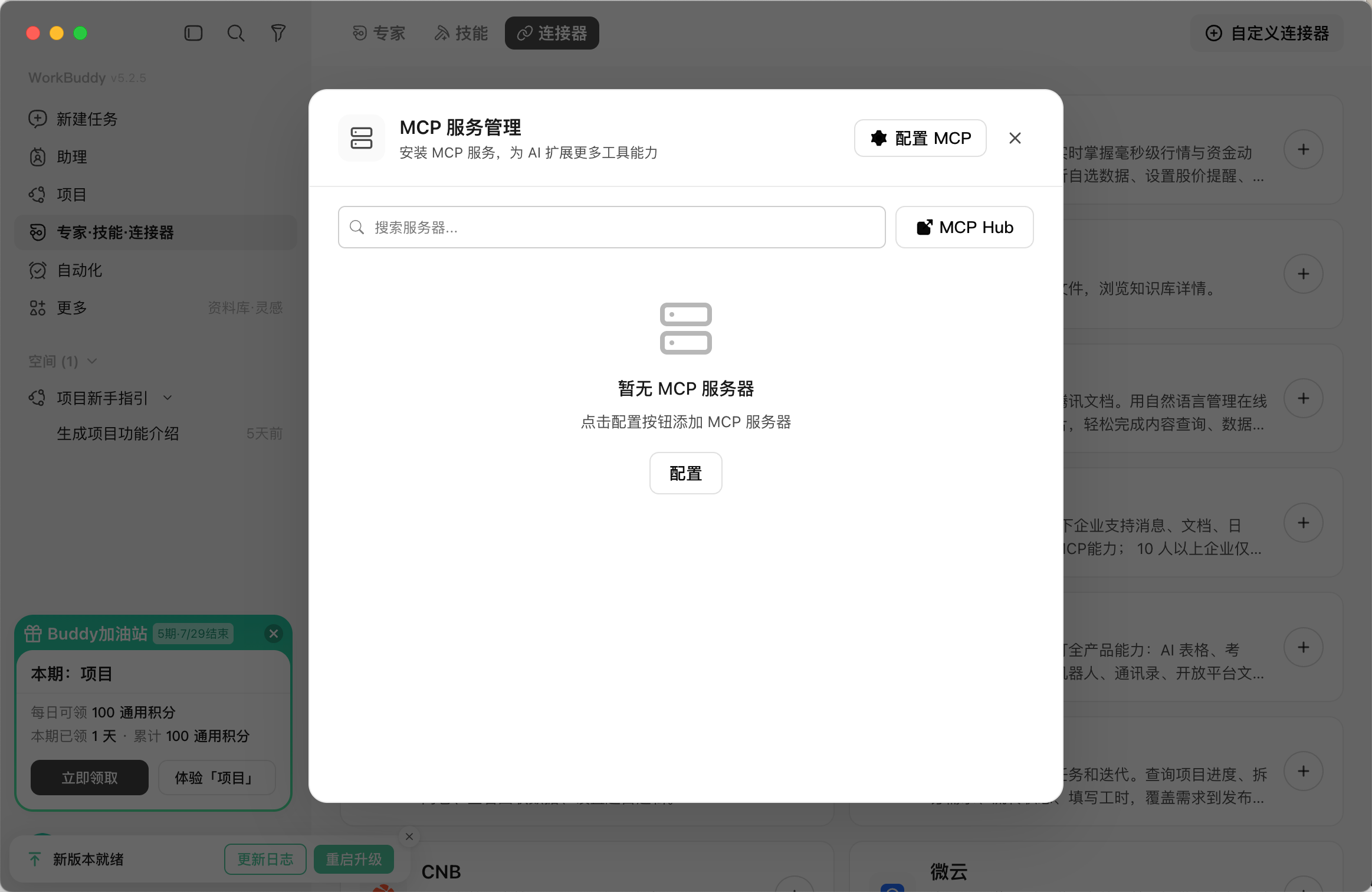
第二步:添加 DIGRUN 服务
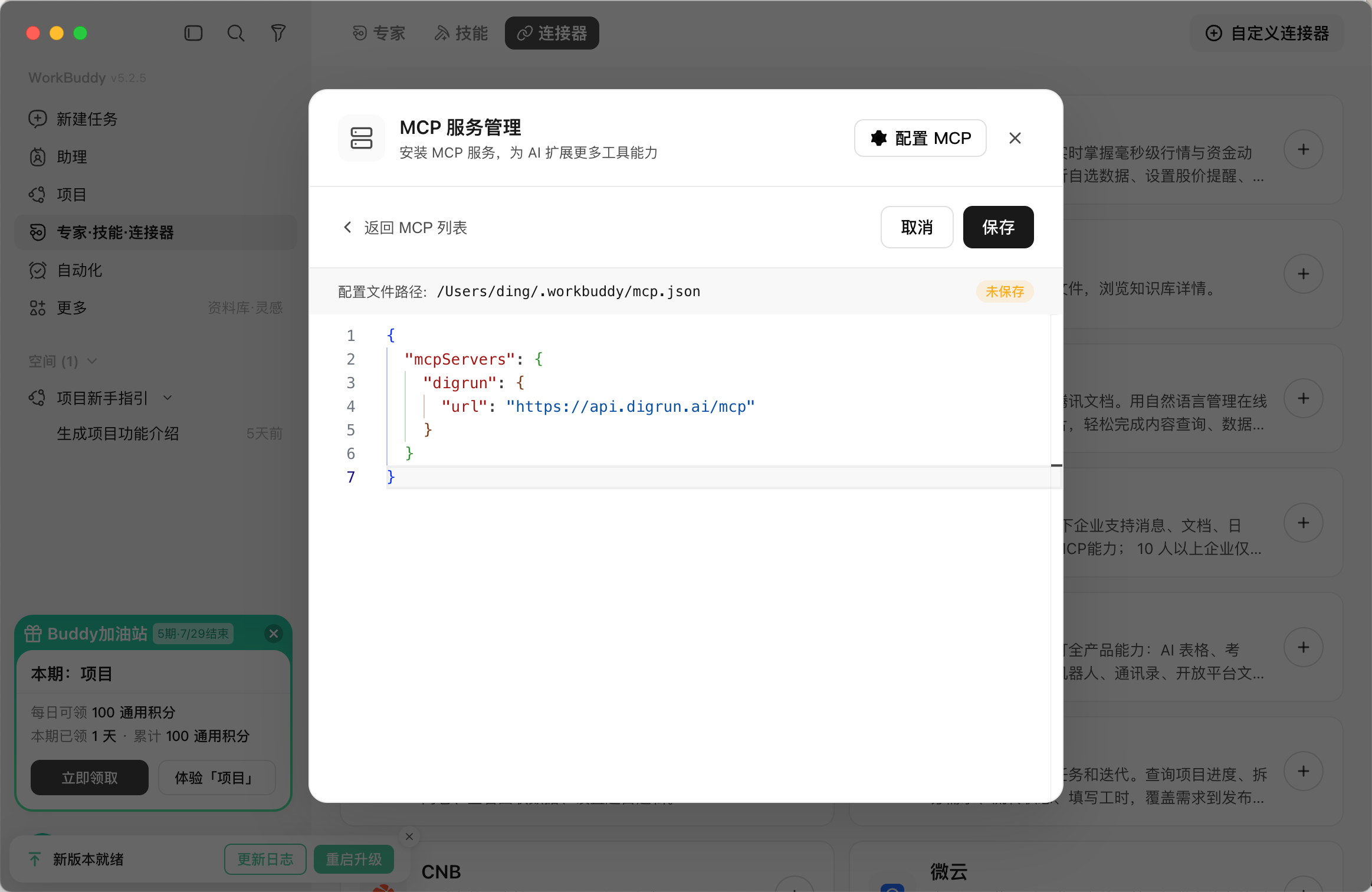
在 MCP 配置中添加 DIGRUN:
json
{
  "mcpServers": {
    "digrun": {
      "url": "https://api.digrun.ai/mcp/xxx"
    }
  }
}
如果配置文件中已经存在其他 MCP 服务,只增加 DIGRUN 节点,不要覆盖原有配置。
保存配置时只需要填写服务地址,登录和权限确认将在 DIGRUN 官方授权页面中完成。
第三步:信任并连接
保存配置后,首次使用时确认信任 DIGRUN,然后点击“连接”,即可完成配置开始对话。
保存 → 信任 DIGRUN → 连接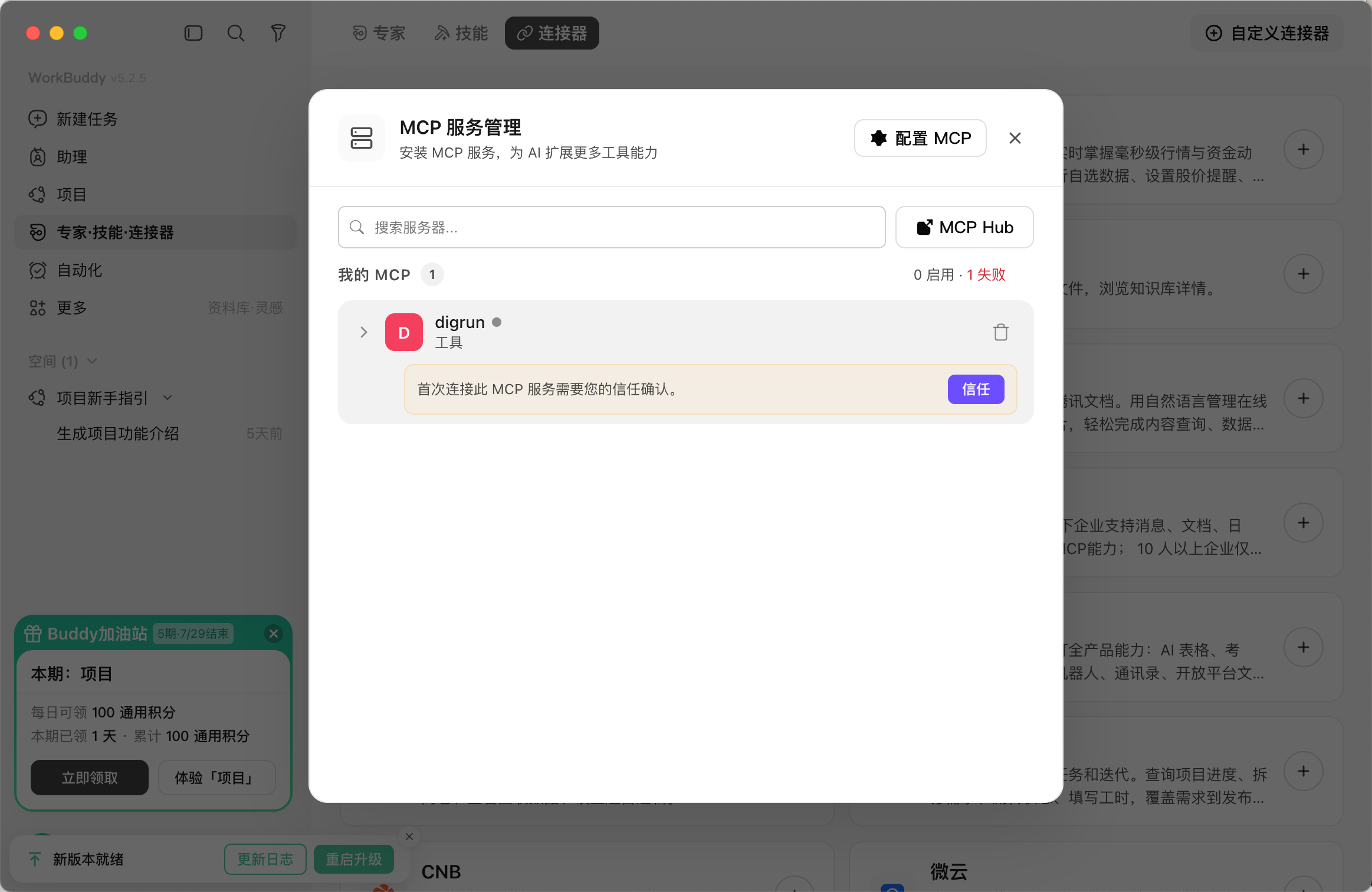
授权范围说明
| 权限 | 说明 |
|---|---|
| 跑步记录与分析 | 包括跑步记录、距离、配速、心率、分段和轨迹 |
| 趋势分析 | 包括跑速与配速趋势、配速区间和心率区间分布 |
| 装备与赛事 | 包括装备与跑鞋、赛事和挑战数据 |
重置连接
如需让当前授权失效,可在 DIGRUN App 的“AI 工具连接”页面点击“重置连接”。
重置后:
- 当前连接立即失效。
- 原服务地址或授权凭证无法继续访问数据。
- 已配置的 AI 工具需要使用新的连接地址重新授权。
- DIGRUN App 不提供单独的连接管理列表。
常见问题
1. 已授权但无法读取数据
检查以下内容:
- DIGRUN 在 AI 工具中是否显示为已连接。
- DIGRUN 连接是否曾被重置。
- 尝试新建一个 AI 对话后再次调用。
2. ChatGPT 客户端和网页版会自动同步吗
不一定。ChatGPT 客户端的“插件”和网页版的“自定义 MCP”可能使用不同的安装入口和授权记录。应以当前使用端是否显示 DIGRUN 已连接为准。
3. 重置后为什么无法继续使用
重置会让原连接立即失效,这是保护账号数据的安全机制。请在对应 AI 工具中重新添加 DIGRUN 并完成登录授权。