
Claude MCP 配置教程
Claude 登录授权
本教程适用于支持自定义 Connector 的 Claude 网页版和桌面 App。
第一步:进入 Connector 设置
打开 Claude 网页版设置,进入 Connectors 的自定义页面。
Settings → Connectors → Customize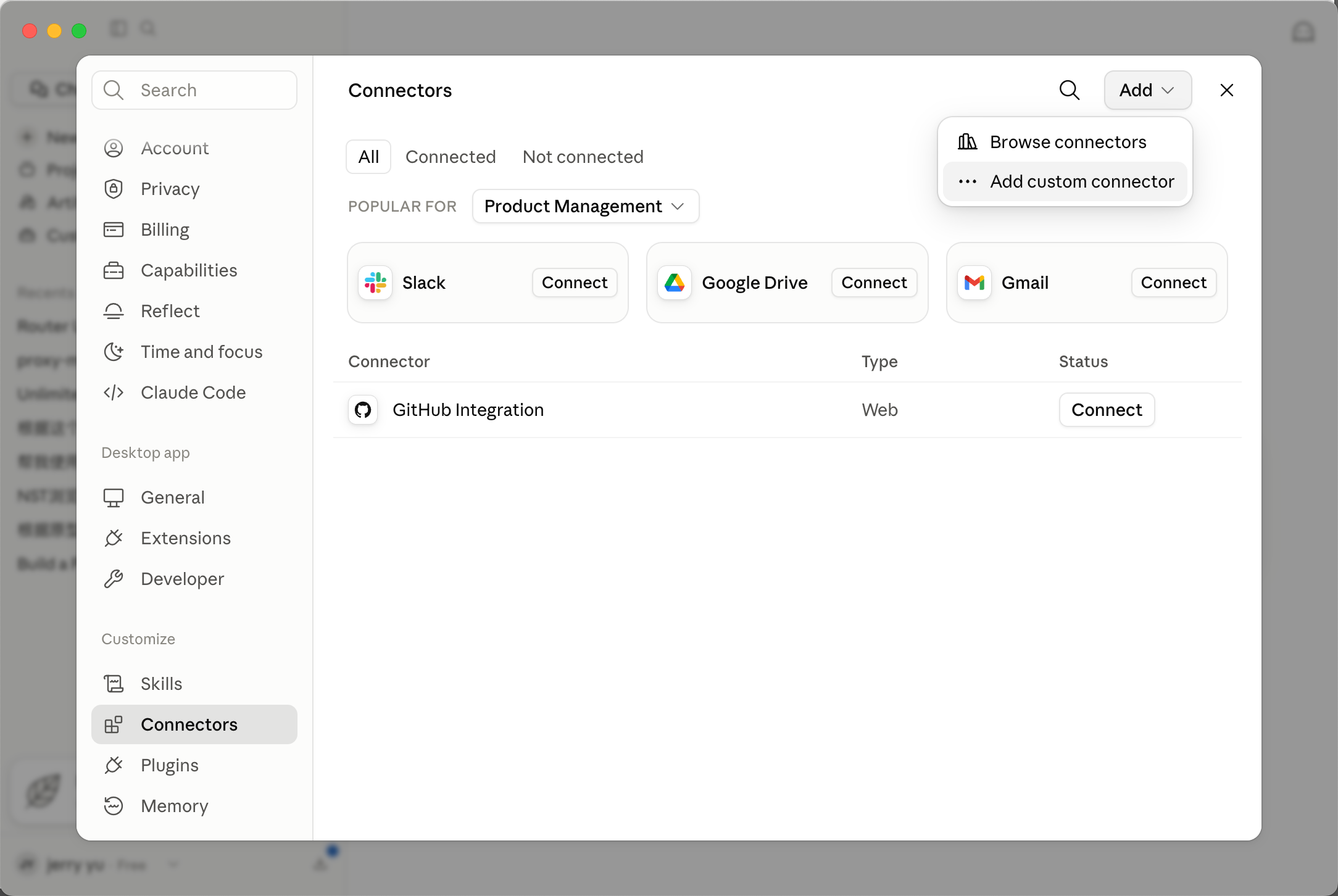
第二步:添加 DIGRUN
选择“Add custom connector”,填写以下信息:
| 配置项 | 填写内容 |
|---|---|
| 连接名称 | digrun |
| MCP 服务地址 | 填写主页面获取的 URL |
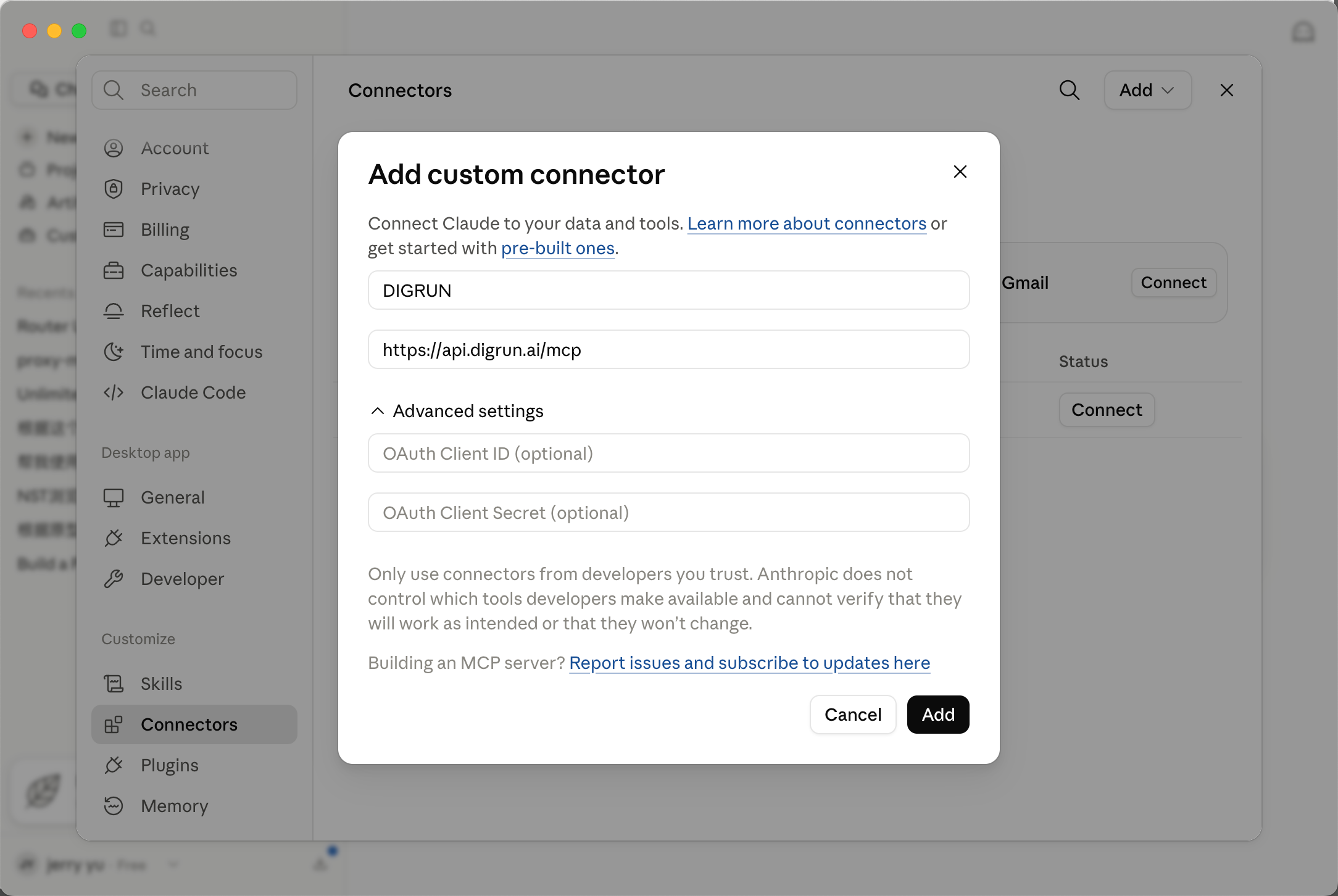
第三步:连接 DIGRUN
点击 Add 后进入 DIGRUN Connector 详情,点击“Connect”,等待连接完成即可开始对话。
Add → DIGRUN → Connect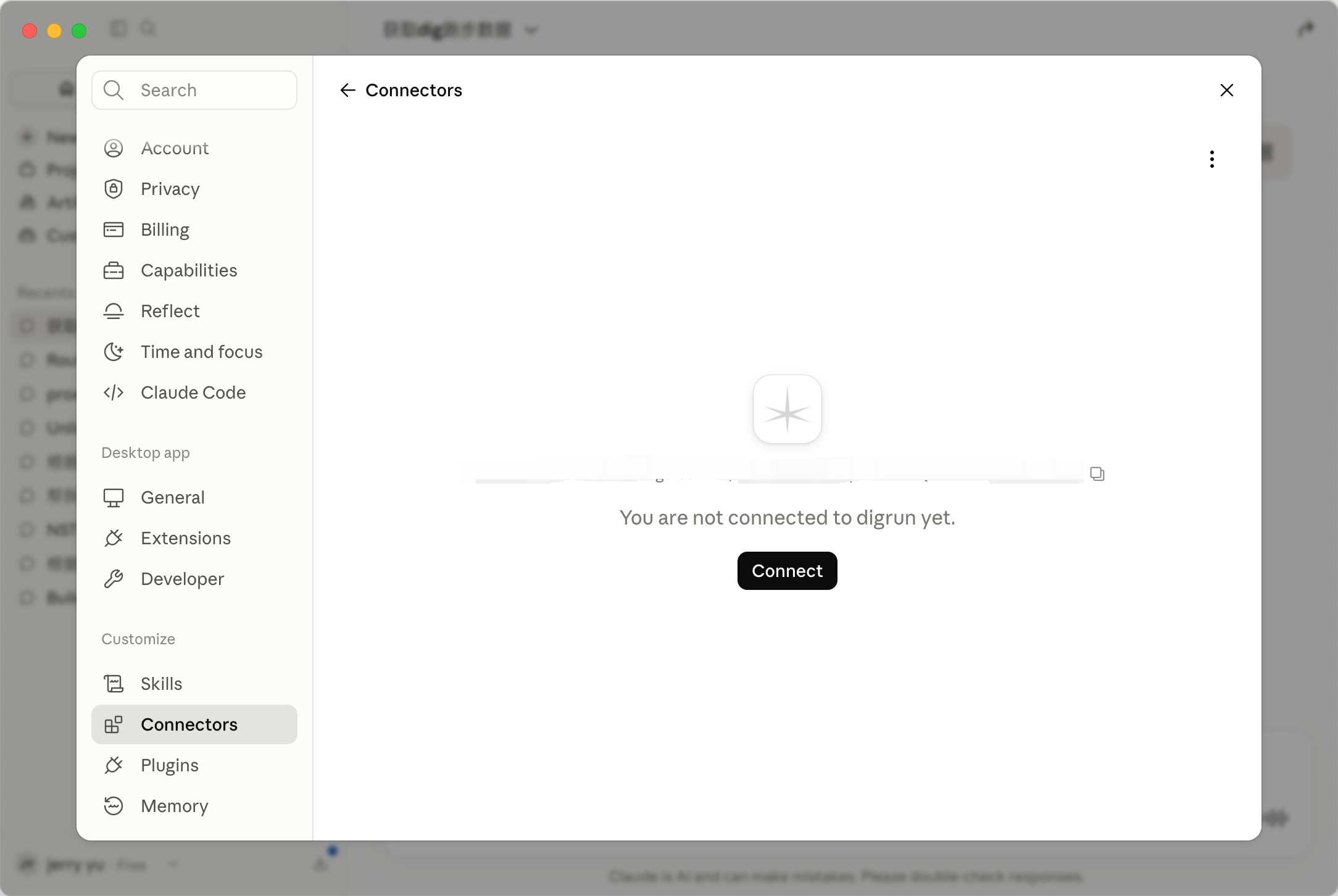
授权范围说明
| 权限 | 说明 |
|---|---|
| 跑步记录与分析 | 包括跑步记录、距离、配速、心率、分段和轨迹 |
| 趋势分析 | 包括跑速与配速趋势、配速区间和心率区间分布 |
| 装备与赛事 | 包括装备与跑鞋、赛事和挑战数据 |
重置连接
如需让当前授权失效,可在 DIGRUN App 的“AI 工具连接”页面点击“重置连接”。重置后需要在 Claude 中重新添加 DIGRUN 并完成登录授权。
常见问题
已授权但无法读取数据
检查 DIGRUN 是否显示为已连接、连接是否曾被重置,然后尝试新建一个 AI 对话后再次调用。
ChatGPT 客户端和网页版会自动同步吗
不一定。不同使用端可能使用不同的安装入口和授权记录,应以当前使用端是否显示 DIGRUN 已连接为准。